

数智化办会时代,让嘉宾快速查阅个人参会信息、清晰了解自身行程安排,是提升参会体验的关键一环。
会务小程序里的个人参会中心功能,就能实现这一点:座位、车辆、住宿、就餐、日程等参会安排,嘉宾全部可以一目了然,还能直接看座位图、一键打电话、直接跳转导航。贴心的数字化服务,既方便嘉宾,也彰显主办方的专业用心。
那么,不用写代码、界面简约大气的“个人参会中心”模块,如何快速搭建?要多少钱呢?

先直接说价格,现价仅499元(原价1000元)就可以用上国家级、省市级大会都在用的“个人参会中心”模块啦!
那到底要怎么做呢?
01.
创建“个人参会中心”
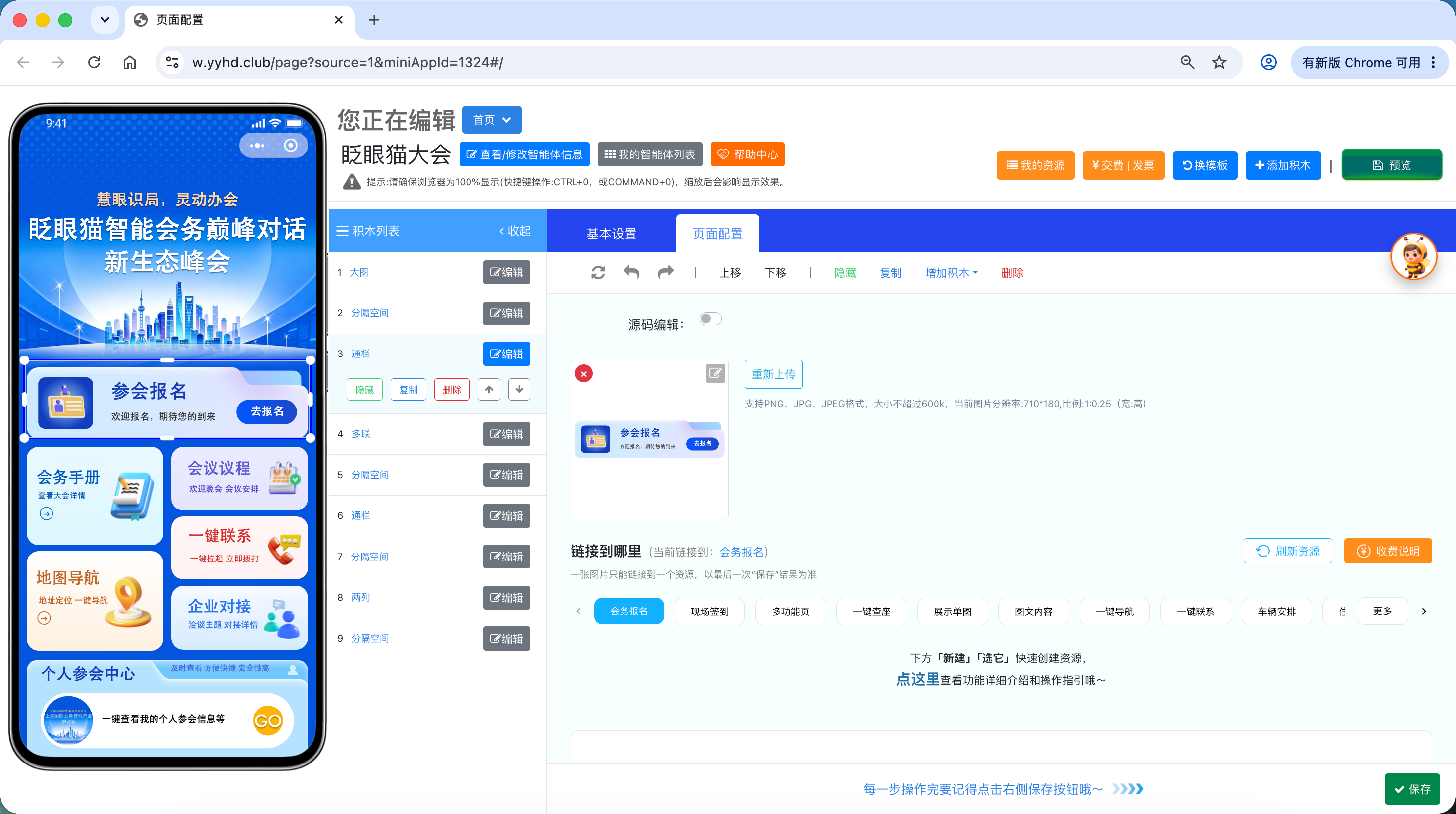
在“编辑首页”的界面,左侧手机框中,点击要链接到“个人参会中心”的模块,比如下图中的“个人参会中心”:

就会看到右侧的“链接到哪里”下面出现了一堆功能,点击“个人参会中心”:

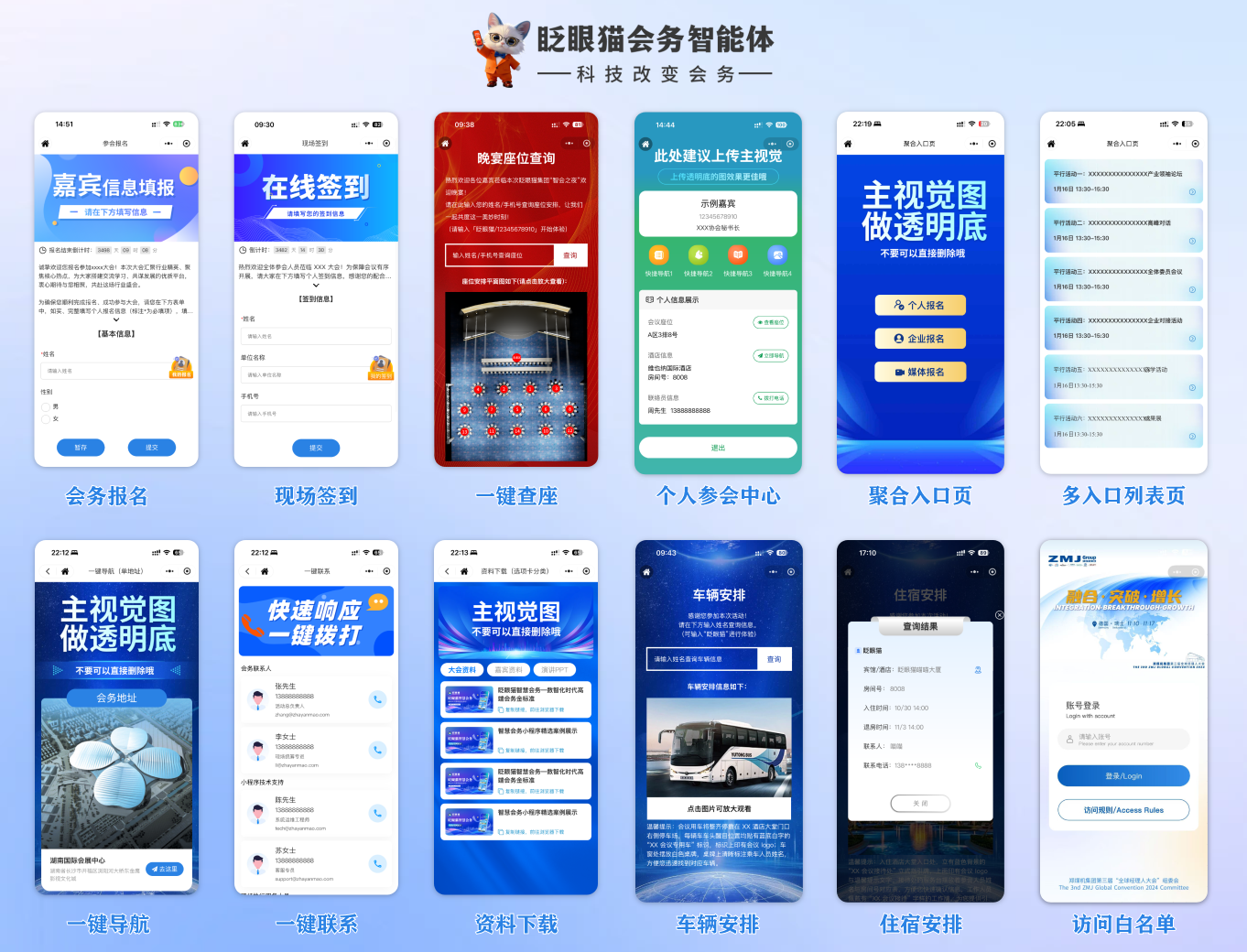
建议您直接使用眨眼猫会务智能体的现成资源,平台自带四种配色样式,可以按需挑选。就算选好模板,后续也能完全自定义调整哦~
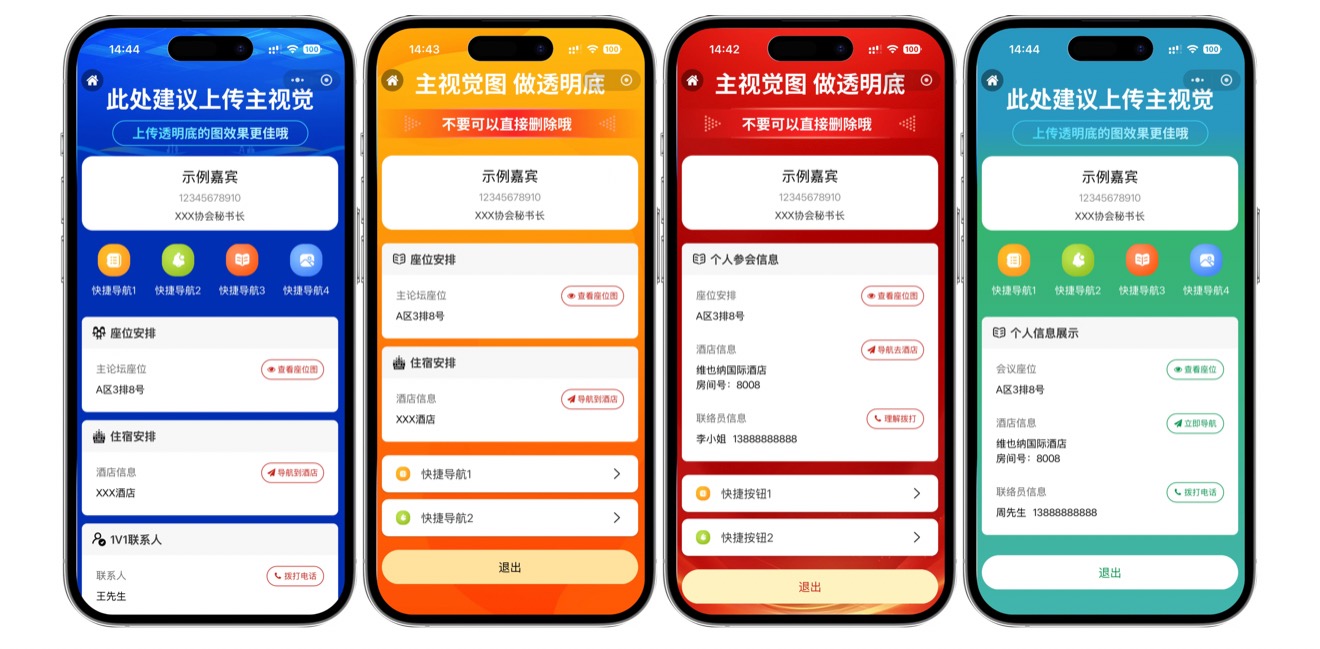
整个页面您都可以自定义哦~
点“选它”可以一键复用,然后会看到这个提示,点“确定”:

这时,会出现一个弹窗,告诉我们资源已经复用成功了,我们会看到上面出现了我们刚刚创建的“个人参会中心”。点“编辑”(见下图),就可以进入个人参会中心的具体编辑啦!

02.
基本信息配置
在上一步点“编辑”后,我们进入了一个跟真实参会中心长得一样的页面。
在“基本设置”中,可修改模块后台名称,该名称仅用于后台识别,不会在小程序前端展示,默认即可;同时支持自定义账号验证失败提示文案,当用户输入的账号不在嘉宾配置里,就会展示该提示内容。

在“分享设置”中,您可以为个人参会中心模块单独配置明确、美观的分享卡片效果,不配置也没关系,会自动取小程序全局配置的分享图哦~

03.
“个人参会中心—登陆页”配置
接下来就是咱们熟悉的“点哪儿改哪儿”的页面展示配置啦!
个人参会中心分为两个页面,首先配置登录页。点击左侧手机预览区,或是积木列表内的组件,即可选中对应编辑区域。
点击【页面背景】:修改登录页整体背景

点击【顶部栏】:控制顶部栏是否显示以及展示样式
默认是不显示顶部栏,这样更美观喔~

点击【大图】:替换页面顶部展示配图

点击【文字区域】:修改页面登录提示文案

点击【登录框】:修改登录提示文字、按钮配色

细心的你注意到积木列表中有“分隔空间”
这是方便您自由调整页面组件间距哦~
04.
“个人参会中心—信息页”配置
信息页为嘉宾登录成功后展示的页面,同样支持所见即所得自由编辑。
点击【页面背景】:修改信息页整体背景
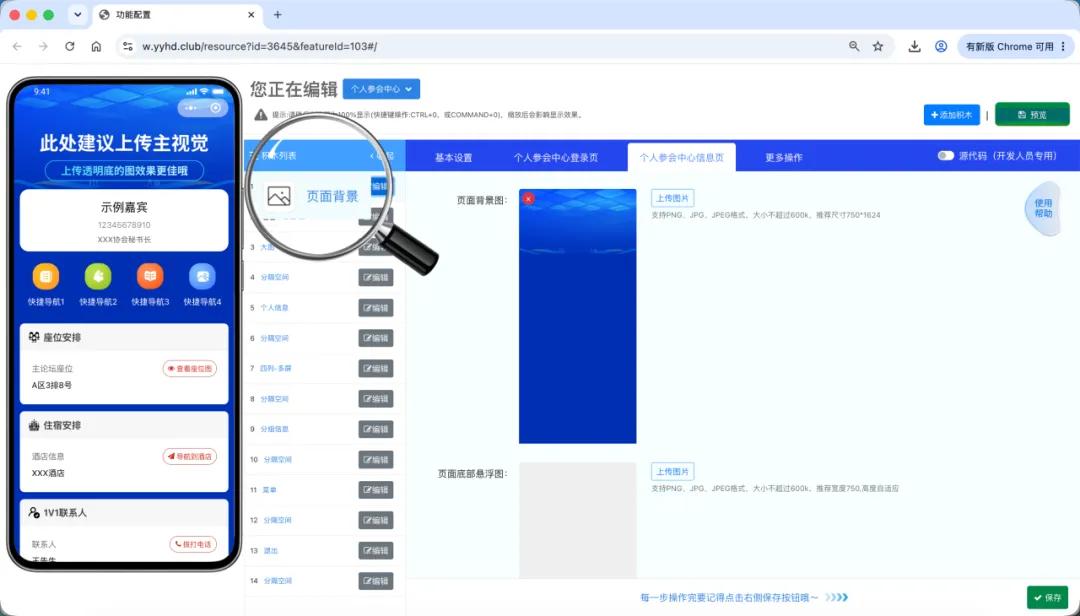
点击【顶部栏】:控制顶部栏开关与样式,默认关闭,观感更简洁~

点击【大图】:修改页面顶部展示配图

点击【个人信息】:设置是否展示账号信息;该区域读取【嘉宾信息管理】内录入的姓名、账号、职务。若您是用姓名查询,建议关闭此项展示。


点击【四列‑多屏】:配置通用信息快捷功能按钮,例如大会介绍、会议日程。支持新增、删除、独立设置跳转链接;不需要该模块,可直接隐藏或删除。

重点配置分组信息:在这里设置向嘉宾展示的信息分组与字段。分组可设置车辆安排、住宿安排、座位安排、签到安排、日程安排等;字段为分组内具体内容,例如座位安排下包含主论坛座位、晚宴座位。
分组支持添加 LOGO 提升页面美观;每个字段可以开启功能按钮,关闭则仅展示纯文字,开启后可配置交互动作:打开图片、拨打电话、地址导航、跳转链接。例如展示座位平面图、地址一键导航、联系人一键拨号,给嘉宾更贴心的使用体验。

向下滑动配置底部通用菜单,同样用于放置快捷功能按钮,支持增删改跳转,无需使用可直接隐藏、删除。

最后配置退出按钮:自定义按钮文字、文字颜色、按钮颜色、按钮宽度,自定义配置程度超高。

❗每完成一项配置,
请记得点击右下角【保存】。
05.
嘉宾信息导入配置
配置完个人参会中心信息页的分组信息后,再配置嘉宾信息哦~

设置好分组与展示字段后,点击【更多操作】→【参会嘉宾配置】,先导出空白模板。模板会跟随你设置的分组自动生成;后续修改分组,模板也会同步更新。完善表格内嘉宾信息后,直接一键导入。

若字段开启交互按钮,表格内需要填写对应参数:

▪️打开图片:后台上传图片后复制图片地址填入表格
▪️地址导航:前往 https://lbs.qq.com/getPoint/ 查询获取经纬度坐标粘贴
▪️拨打电话:直接填写手机号码
▪️跳转链接:仅支持小程序内部链接,复制小程序页面链接填入,不支持外部 H5 链接
嘉宾信息整理完毕,点击右上角【批量上传嘉宾】完成导入。

小提示:建议每次上传使用完整全量 Excel,避免数据被局部覆盖。
写在最后:需要单独导出个人参会中心的二维码,是在“更多操作”里哦!就是那个“查看链接”~